
目次
ドメインの変更方法
今回はWordpressのドメインを新しくしたい方に向けて、ドメインの変更方法を紹介します。
※注意
・ドメイン名のみの変更となります。サーバー移行は伴っていません。
・SEOは度外視しています。
・今回はロリポップでの紹介となります。
手順としては下記のイメージです。(ざっくり)
- 取得したドメインを独自ドメインとして設定する
- htaccessの中身を編集する
- wordpressでurlを変更する
私はこれで新しいドメインに変更することができました。
1.取得したドメインを独自ドメインとして設定
今回の例
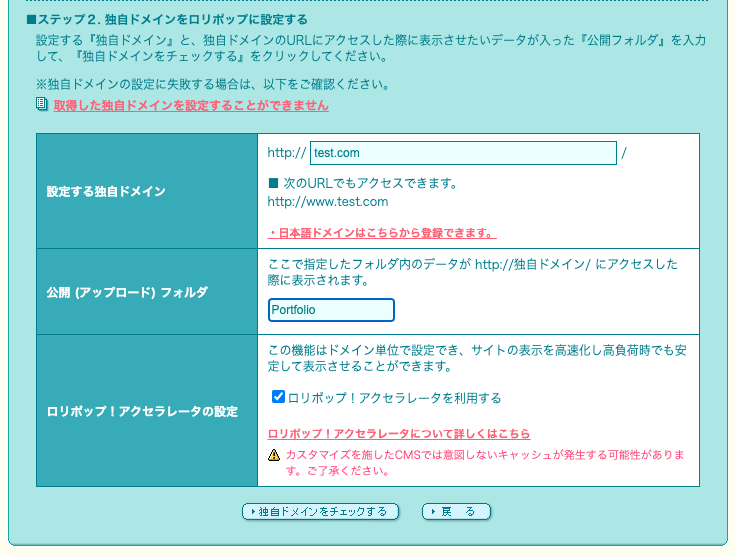
| 変更元ドメイン名:sample.com | 新しいドメイン名:test.com |
| 変更元公開フォルダ:Portfolio | 公開フォルダ:Portfolio |
まずは、新しく取得したドメインをロリポップで独自ドメインとして設定します。
また、公開フォルダはドメイン変更元の公開フォルダを指定します。
2.「.htaccess」の中身を編集する
ロリポップ画面の「ロリポップ!FTP」をクリックし、FTPソフトを起動します。
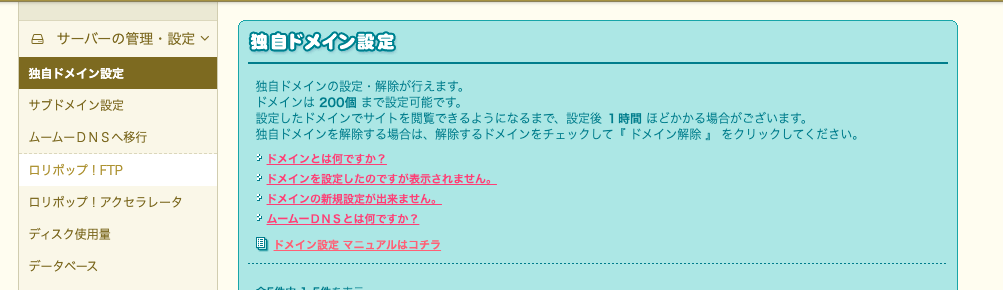
今回はフォルダ名「Portfolio」なので「Portfolio」フォルダをクリックし、「.htaccess」を開きます。


するとこんな感じのものが開きます。
下画像の10行目、11行目に変更前のドメインが2行並んで記載されていると思います。
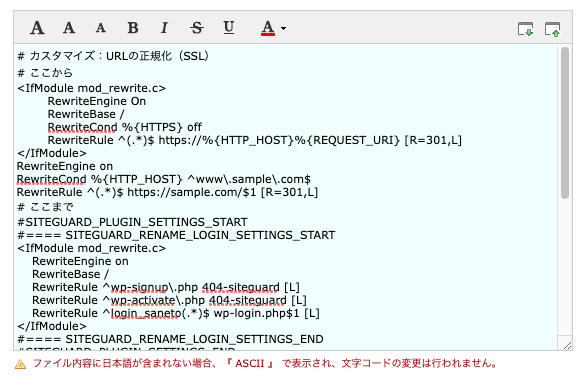
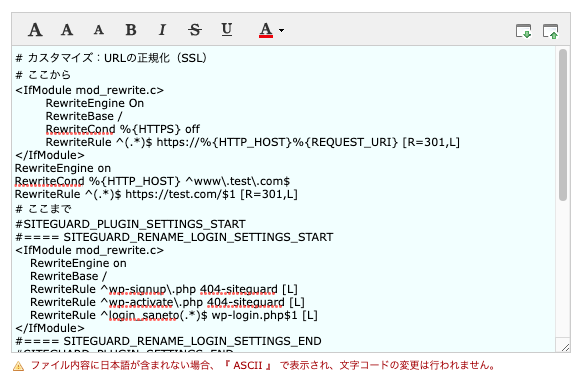
ここを、この表記通りに新しいドメインに変更します。
「.me」や「.org」等の場合もそれに合わせて変更します。
3.wordpressの管理者画面でURLを変更
まずは、「サイトアドレス(URL)」から変更をします。
理由は、「WordPressアドレス(URL)」も変更してしまうと何かエラーがあった時に管理者画面ログイン、アクセスできなくなってしまうためです。
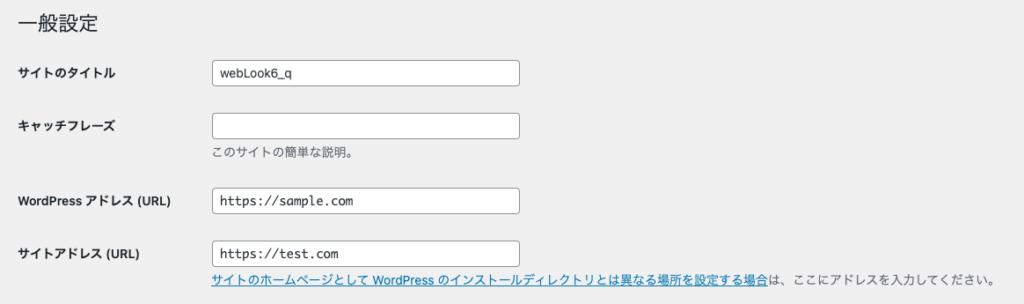
「サイトアドレス(URL)」を変更し、変更を保存できたら正しくサイトが表示されるか確認します。
正しく表示されたら、「WordPressアドレス(URL)」のURLも変更し、変更を保存します。
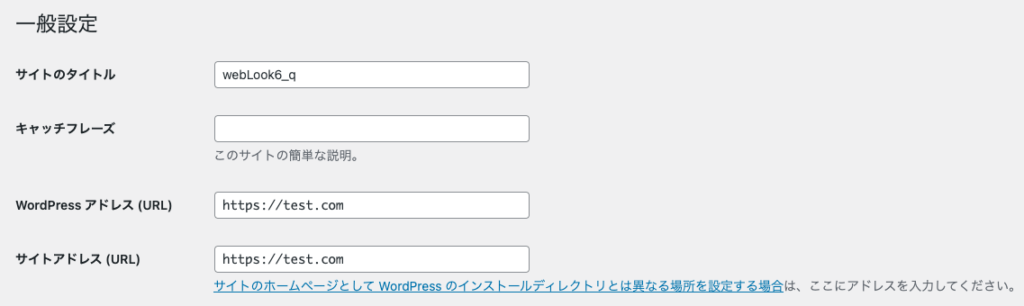
私の場合はこれで新しいドメインに変更することができました。
ロリポップは設定等を変えて反映されるのに最大5分程度かかるそうです。